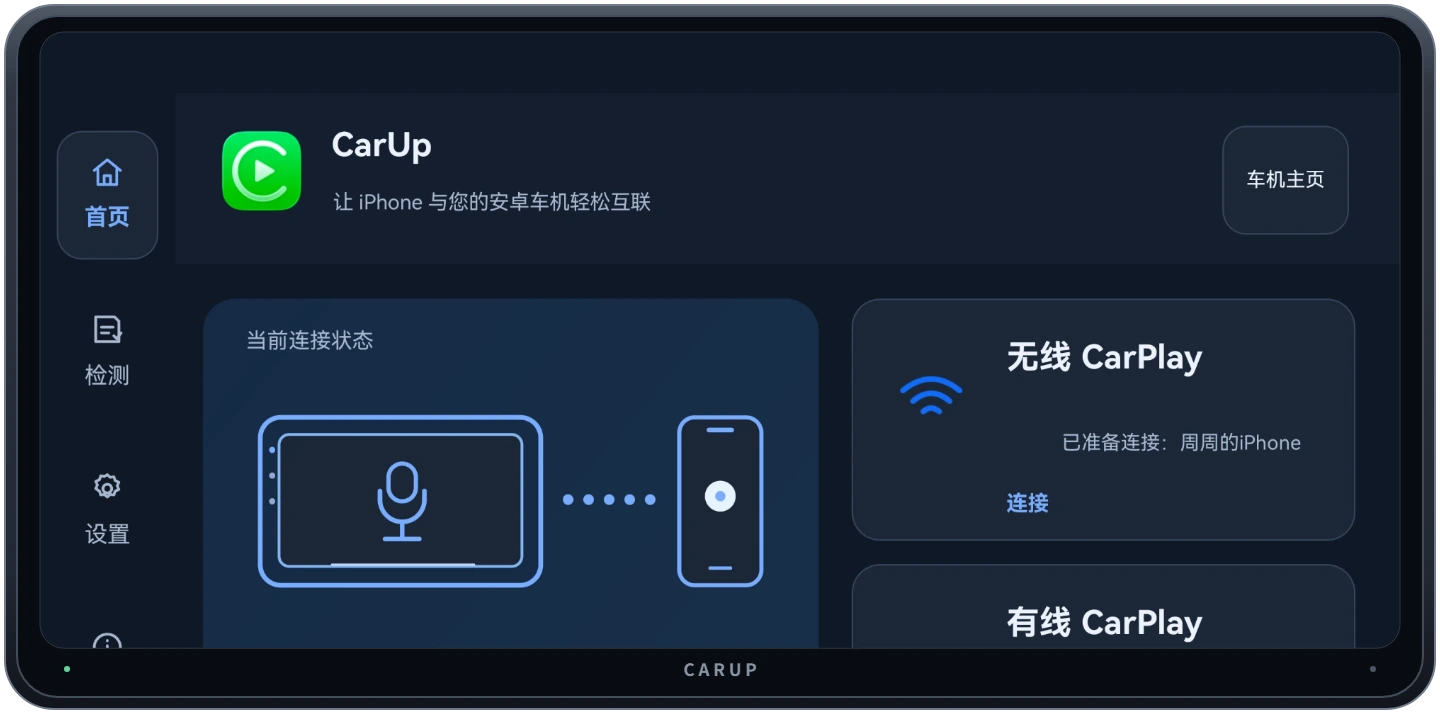
有线 / 无线双模式
支持 USB 有线直连,也支持蓝牙握手、Wi‑Fi 传输的无线 CarPlay。首次配对完成后,再次上车可自动连接。
核心功能
不是把手机界面投上大屏,而是围绕“能不能连上、连上之后顺不顺手”做的一套完整工具。
支持 USB 有线直连,也支持蓝牙握手、Wi‑Fi 传输的无线 CarPlay。首次配对完成后,再次上车可自动连接。
有线 23 项、无线 37 项能力检测,从 USB、蓝牙、Wi‑Fi 到 iPhone 授权,卡在哪一步能直接看到。
高德地图可以全屏显示,也能切到分屏:左侧路线与下一步转向,右侧音乐控制,一屏兼顾。
音乐缓冲默认 300 ms。想更低延迟就调小,网络不稳时再调大;音频焦点也能在设置里调整。
在设置中查看并逐键验证方向盘按键,切歌、调音量都不必低头触屏,驾驶时更专注。
按车机能力自动选择清晰度与流畅度,支持屏幕方向、浅色 / 深色外观,兼容 Android 4.0 及以上。
使用教程
第一次使用建议按顺序完成:装好 APK、检测车机、再连接 iPhone。遇到问题先看检测列表。
在页面底部下载区域获取 CarUp 3.0 安装包,文件约 6.1 MB。
把 APK 传到安卓车机,按提示为文件管理器开启安装未知来源应用的权限。
打开 CarUp,进入左侧「检测」,查看 USB 主机、蓝牙与 Wi‑Fi 条件,确认可用的连接方式。
有线:用支持数据传输的线连接并授权。无线:从首页发起连接,按 iPhone 提示完成配对。
进入 CarPlay 后,从屏幕顶部双指下滑可打开 CarUp 设置;长按车机返回键可回到 CarUp。
安装使用体验
连接前、连接后、长期使用,三个阶段各自需要不同的信息。下面是实际使用时最值得先了解的部分。
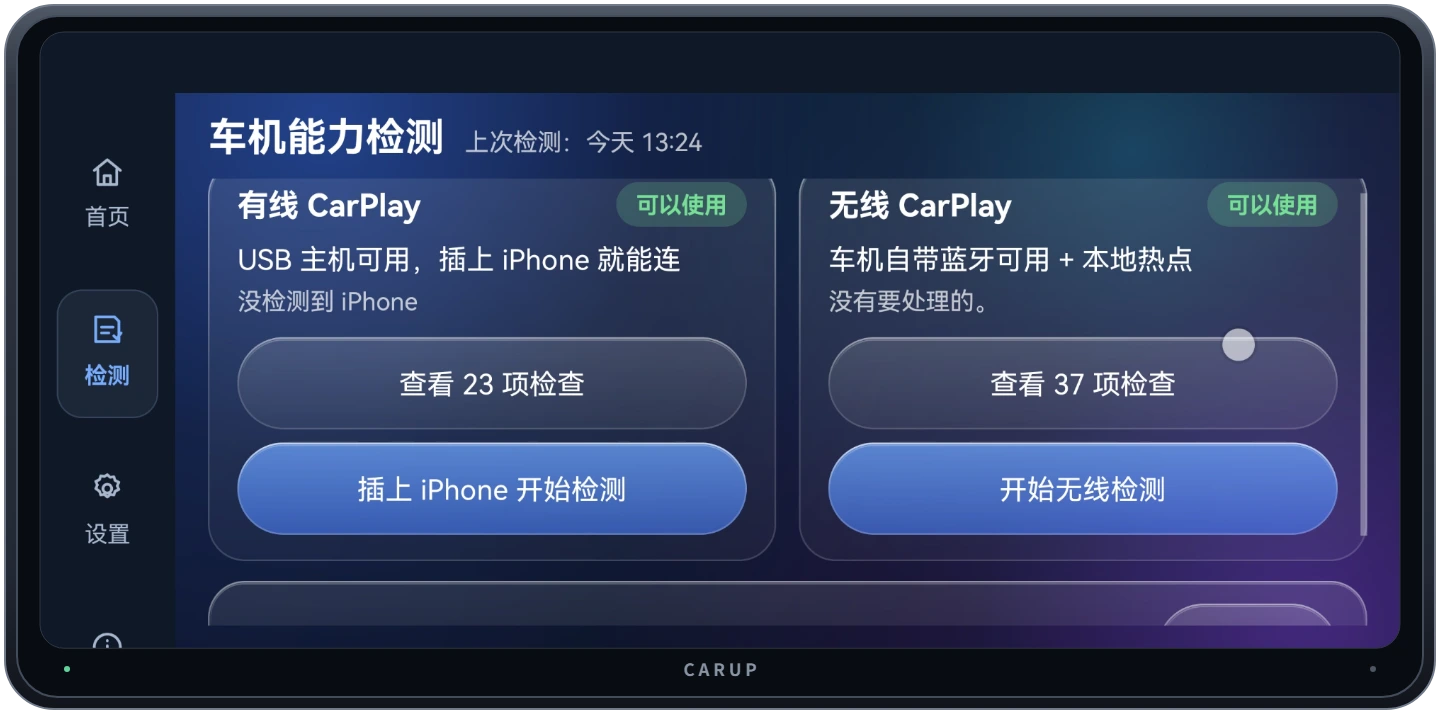
有线检测覆盖 23 项、无线检测覆盖 37 项,进度会停在具体环节:USB、蓝牙、Wi‑Fi、认证,或 iPhone 授权。
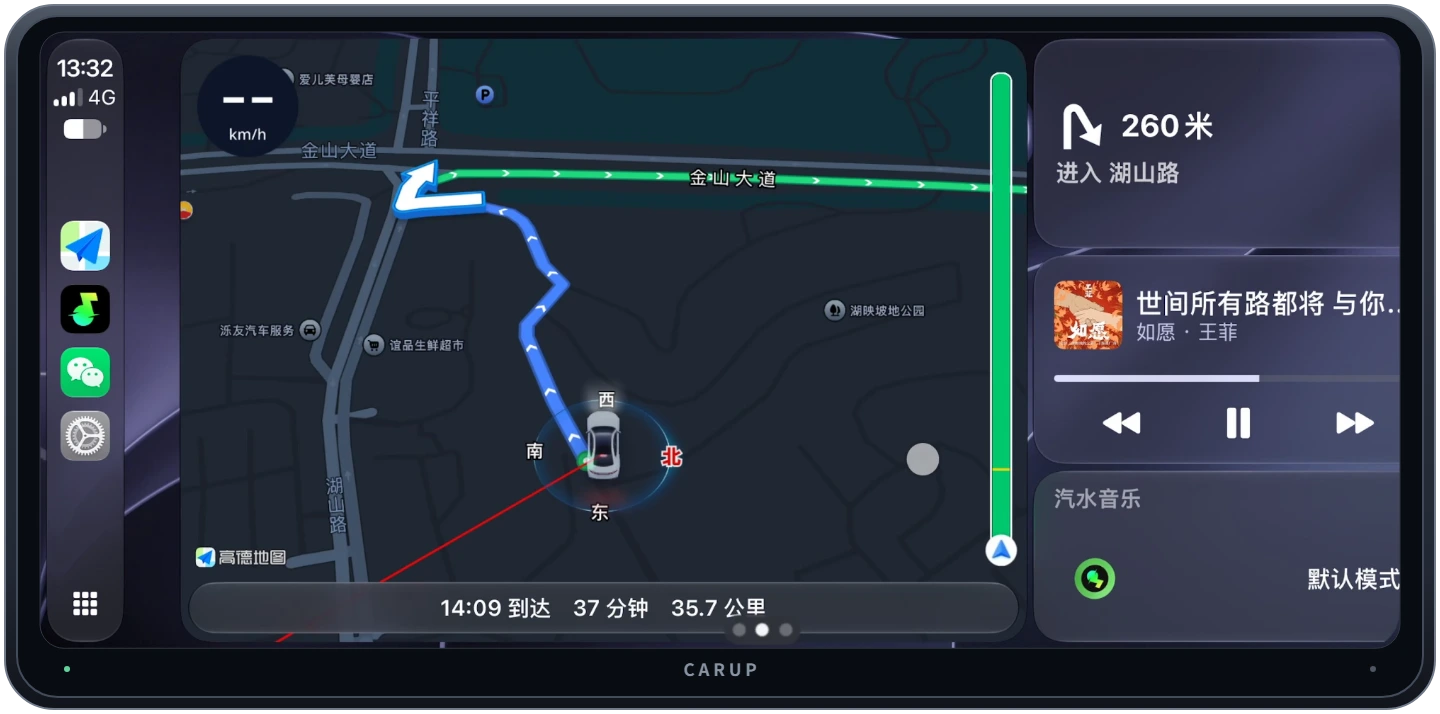
应用网格、全屏导航与分屏仪表板都能使用。屏幕上出现哪些应用,取决于 iPhone 上支持 CarPlay 的应用。
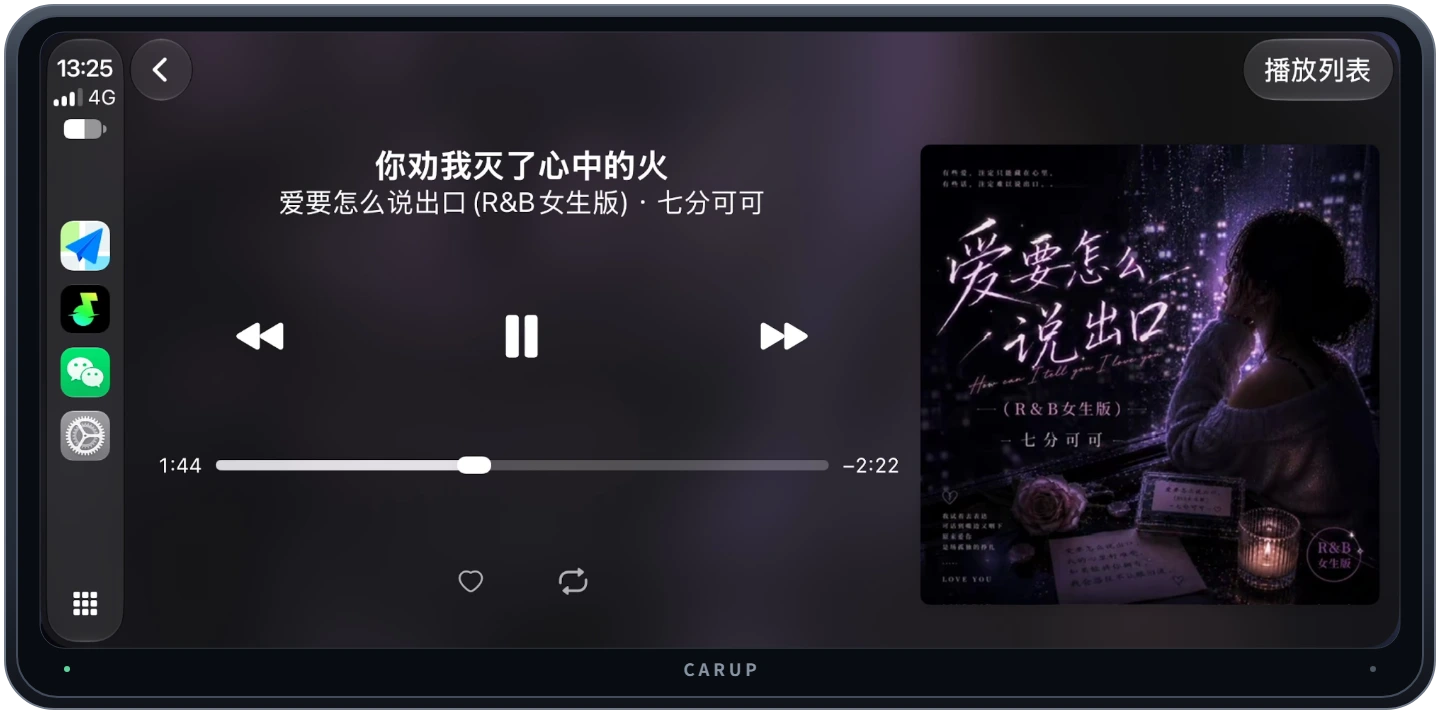
音乐缓冲默认 300 ms;外观可选浅色、深色或跟随系统;画面方向不对时,先检查「显示与性能 → 屏幕方向」。
用户评价
以下为页面示例评价,正式上线前可替换为你收集到的真实反馈。
“老车机只有有线 CarPlay,用 CarUp 之后上车插线就能用,导航和音乐都在原车屏上,像换了个车机一样。”
“无线第一次配对花了点时间,跟着检测列表一步步排查就通了。现在上车自动连,仪表板分屏很实用。”
“方向盘按键能逐个验证这点很加分,切歌不用再低头看屏幕。设置项不花哨,但每一项都用得上。”
常见问题
先看检测结果,再对照下面的问题排查,大多数连接问题都能定位到具体环节。
兼容目标为 Android 4.0 及以上。实际可用的连接方式取决于车机的 USB、蓝牙与 Wi‑Fi 能力,请以 CarUp「检测」页的结果为准。
先确认检测页显示 USB 主机可用,换一条支持数据传输的线,解锁 iPhone 后再插入并重新检测。部分车机需要先在系统里允许 USB 调试或文件访问。
回到「检测 → 无线 CarPlay」,在 37 项里找最先卡住的一项。确认 iPhone 的蓝牙、Wi‑Fi 已打开,并处理手机上待确认的授权弹窗。列表中的「等待」也可能表示前一步还没完成。
取决于 iPhone 上支持 CarPlay 的应用,例如高德地图、汽水音乐等。CarUp 不额外提供应用,只负责把 CarPlay 画面与音频带到安卓车机。
在车机端打开 CarUp 设置,检查「显示与性能」。可以调整自动适配画面与屏幕方向;也可以切换浅色、深色或跟随系统外观。
先检查无线连接状态,再看「设置 → 音频路由 → 音乐缓冲」是否调得过低。缓冲较小时延迟更低,网络不稳定时也更容易断音。
页面底部的下载按钮指向 CarUp 3.0 APK 的下载地址。该安装包来源于公开网络,由 GitHub 仓库整理分享,请在安装前自行确认来源可信,并为车机开启相应的安装权限。
获取 CarUp
单个 APK,直接安装到安卓车机。下载后按教程完成检测与连接,第一次使用大约只需要几分钟。
下载 CarUp 3.0 APKAPK 来源于公开网络,由仓库整理分享;安装前请确认来源可信。